
Máy photocopy là một công cụ không thể thiếu trong nhiều văn phòng và cơ sở kinh doanh, giúp nhân viên và chủ doanh nghiệp tiết kiệm thời gian và công sức khi cần sao chép tài liệu. Tuy nhiên, một trong những lỗi phổ biến mà nhiều người gặp phải là máy photocopy không in được. Điều này có thể gây gián đoạn công việc và tạo ra sự bất tiện không nhỏ. Vậy nguyên nhân nào khiến máy photocopy không in, và cách khắc phục chúng ra sao? Bài viết này sẽ giúp bạn tìm hiểu những nguyên nhân thường gặp và các bước sửa chữa đơn giản để có thể xử lý vấn đề này nhanh chóng.
H2: Nguyên Nhân Máy Photocopy Không In và Cách Nhận Biết
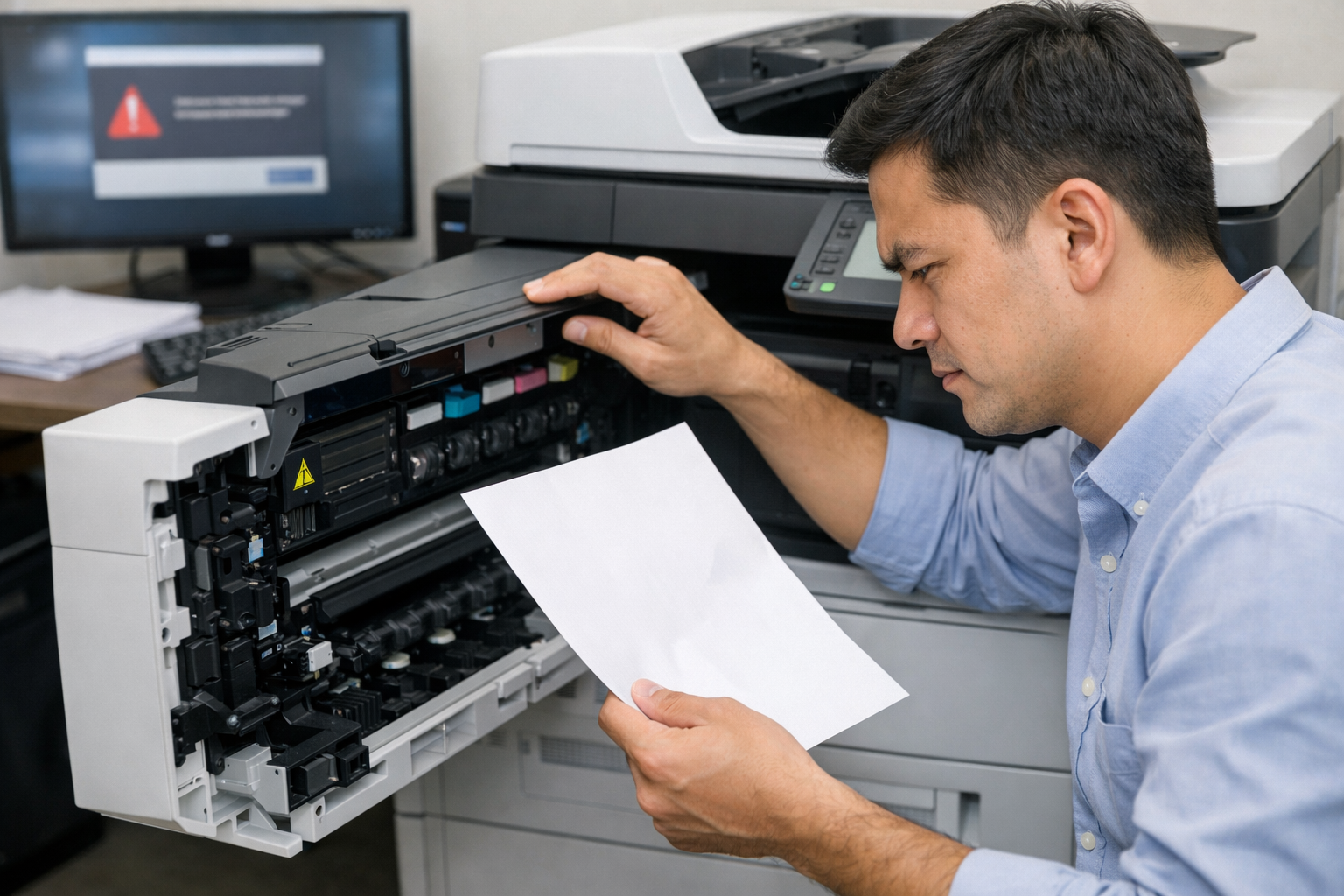
Khi máy photocopy không in được, vấn đề có thể xuất phát từ nhiều nguyên nhân khác nhau. Để xử lý hiệu quả, trước tiên bạn cần xác định đúng nguyên nhân gây ra tình trạng này. Một số nguyên nhân phổ biến khiến máy photocopy không in bao gồm lỗi phần cứng, phần mềm, hoặc sự cố kết nối. Trong phần này, chúng ta sẽ phân tích những nguyên nhân chính và cách nhận biết chúng.
H3: Các nguyên nhân phổ biến gây lỗi máy photocopy không in
Máy photocopy không in được có thể xuất phát từ một số nguyên nhân chủ yếu như sau:
-
Lỗi kết nối hoặc mất kết nối: Đôi khi, máy photocopy không thể in vì có sự cố với kết nối giữa máy tính và máy photocopy. Điều này có thể do kết nối mạng không ổn định hoặc cổng USB bị hỏng.
-
Máy hết mực hoặc mực không đều: Nếu máy photocopy của bạn không còn mực hoặc mực trong hộp mực bị phân bổ không đều, máy sẽ không thể in tài liệu. Đó là một trong những nguyên nhân phổ biến nhất gây ra tình trạng máy không in được.
-
Lỗi phần mềm hoặc driver: Máy photocopy không in có thể là do lỗi phần mềm hoặc driver không tương thích với hệ điều hành của máy tính. Đôi khi việc cập nhật driver sẽ giải quyết vấn đề này.
-
Bộ phận trong máy bị hỏng: Các bộ phận như trục lăn, bộ phận kéo giấy, hoặc các cảm biến có thể bị hỏng sau một thời gian sử dụng, làm cho máy không thể thực hiện lệnh in.
H3: Cách nhận biết máy photocopy không in chính xác
Để nhận biết liệu máy photocopy có thực sự gặp phải lỗi không in, bạn cần chú ý đến một số dấu hiệu sau:
-
Không có bất kỳ tín hiệu nào khi in: Nếu máy photocopy không phản hồi khi bạn nhấn lệnh in, có thể máy đã bị ngắt kết nối hoặc gặp sự cố phần cứng.
-
Máy photocopy không nhận giấy hoặc kẹt giấy: Một dấu hiệu khác cho thấy máy gặp trục trặc là máy không nhận giấy hoặc giấy bị kẹt trong máy.
-
In ra bản sao mờ hoặc không hoàn chỉnh: Nếu máy in ra bản sao không đầy đủ, mờ hoặc bị thiếu một số phần, có thể máy hết mực hoặc trục lăn bị hỏng.
Khi nhận thấy những dấu hiệu này, bạn có thể thử khắc phục bằng cách kiểm tra các bộ phận của máy hoặc thực hiện các thao tác sửa chữa cơ bản.
H2: Cách Kiểm Tra và Sửa Lỗi Máy Photocopy Không In
Khi máy photocopy không in, trước hết bạn cần thực hiện một số bước kiểm tra cơ bản để xác định nguyên nhân. Một khi đã xác định được nguyên nhân, bạn có thể dễ dàng áp dụng các biện pháp khắc phục. Trong phần này, chúng ta sẽ cùng tìm hiểu các bước kiểm tra và sửa lỗi máy photocopy không in.
H3: Kiểm tra tình trạng kết nối và nguồn điện
Bước đầu tiên khi gặp phải tình trạng máy photocopy không in là kiểm tra kết nối của máy. Đảm bảo rằng máy photocopy đã được kết nối đúng cách với máy tính qua cáp USB hoặc mạng LAN (nếu là máy photocopy có kết nối mạng). Đôi khi, một kết nối không ổn định hoặc bị mất kết nối có thể là nguyên nhân khiến máy không thể nhận lệnh in.
Nếu máy photocopy của bạn không có tín hiệu khi nhận lệnh in, hãy thử kiểm tra lại kết nối. Nếu sử dụng mạng LAN, bạn có thể thử khởi động lại router hoặc kiểm tra lại cấu hình kết nối của máy photocopy. Đối với các máy kết nối qua USB, kiểm tra xem cổng USB của máy tính có hoạt động bình thường hay không.
H3: Kiểm tra và thay thế mực in
Một trong những nguyên nhân đơn giản nhưng rất thường gặp là máy photocopy hết mực. Nếu máy của bạn không in ra bản sao, hãy kiểm tra lượng mực trong hộp mực. Đôi khi, dù mực chưa hết hẳn nhưng lại bị phân bố không đều, khiến cho bản in không đầy đủ hoặc mờ.
Nếu mực đã hết, hãy thay thế bằng hộp mực mới. Bạn cũng nên kiểm tra các bộ phận như trục từ và trục sấy để đảm bảo chúng không bị tắc nghẽn hoặc hư hỏng. Việc thay thế mực đúng cách sẽ giúp máy photocopy hoạt động tốt hơn và tránh những vấn đề in ấn sau này.
H3: Kiểm tra và làm sạch các bộ phận trong máy photocopy
Máy photocopy có thể gặp phải sự cố nếu các bộ phận bên trong bị bụi bẩn hoặc bị kẹt. Những bộ phận như trục lăn, bộ phận kéo giấy, và cảm biến là những bộ phận dễ bị ảnh hưởng nhất. Nếu các bộ phận này không hoạt động trơn tru, máy sẽ không thể thực hiện in ấn một cách chính xác.
Hãy mở máy và kiểm tra các bộ phận này. Làm sạch máy bằng vải mềm hoặc bàn chải để loại bỏ bụi bẩn và mảnh vụn giấy. Đảm bảo rằng các bộ phận này không bị mòn hoặc hư hỏng. Nếu có bất kỳ dấu hiệu hỏng hóc nào, bạn nên thay thế bộ phận đó để máy photocopy hoạt động bình thường trở lại.
H2: Sử Dụng Phần Mềm Để Khắc Phục Lỗi Máy Photocopy Không In
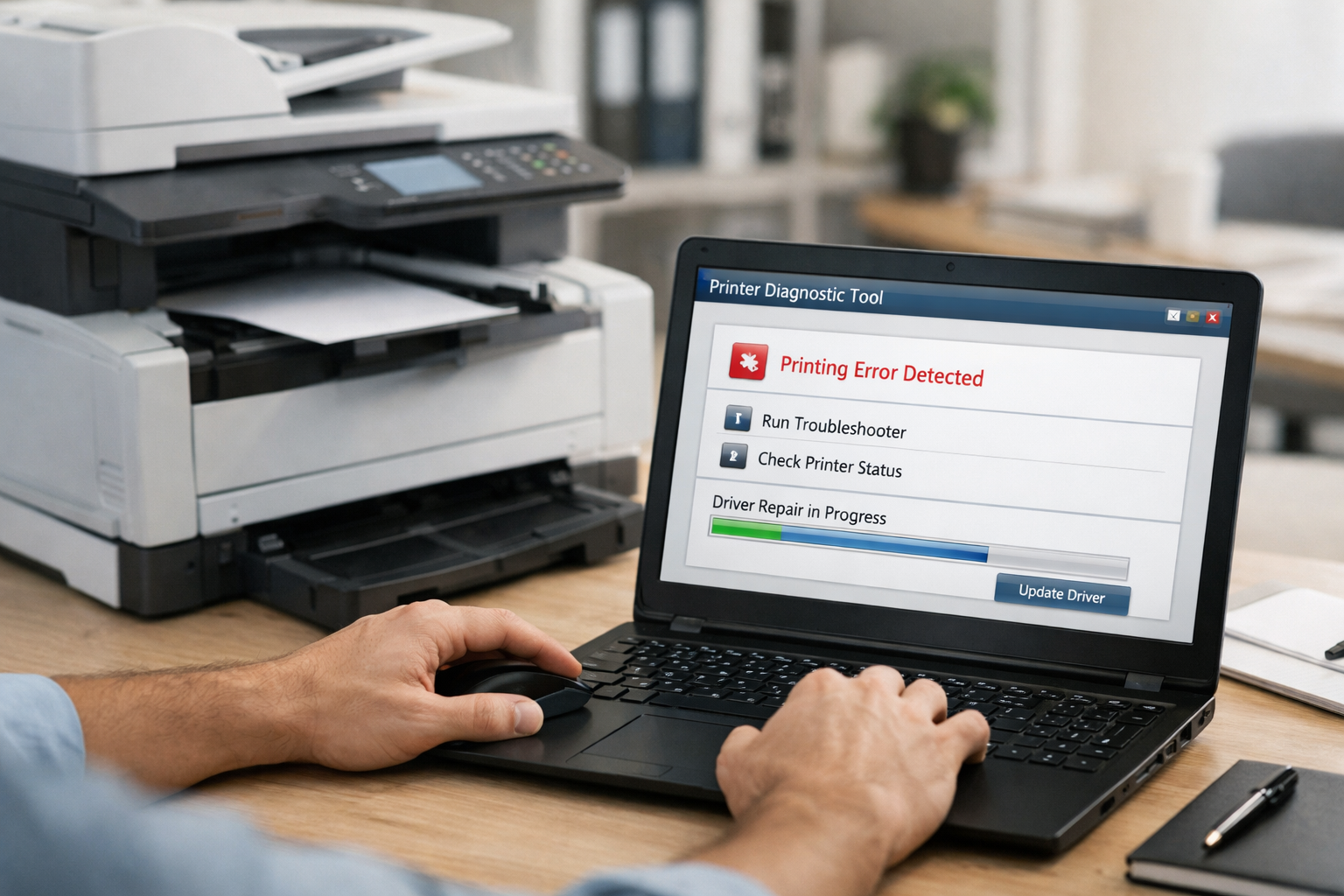
Nếu các kiểm tra phần cứng không giúp máy photocopy của bạn hoạt động lại, có thể vấn đề đến từ phần mềm hoặc driver của máy. Trong trường hợp này, việc cập nhật hoặc cài đặt lại driver máy photocopy có thể giúp khắc phục tình trạng không in được.
H3: Cập nhật và cài đặt lại driver máy photocopy
Driver máy photocopy đóng vai trò quan trọng trong việc kết nối máy photocopy với máy tính. Nếu driver không được cài đặt đúng cách hoặc lỗi, máy photocopy có thể không nhận lệnh in. Để khắc phục điều này, bạn cần truy cập trang web của nhà sản xuất máy photocopy để tải và cài đặt phiên bản driver mới nhất tương thích với hệ điều hành của máy tính.
Khi cài đặt lại driver, hãy chắc chắn rằng bạn đã xóa hoàn toàn driver cũ để tránh xung đột phần mềm. Quá trình cập nhật driver giúp máy photocopy tương thích với các hệ điều hành mới và đảm bảo việc in ấn diễn ra thuận lợi hơn.
H3: Kiểm tra phần mềm điều khiển và kết nối
Máy photocopy có thể gặp lỗi không in nếu phần mềm điều khiển của máy không hoạt động đúng. Điều này thường xảy ra khi phần mềm điều khiển bị lỗi hoặc không được cài đặt đầy đủ. Kiểm tra lại các phần mềm điều khiển và chắc chắn rằng chúng được cài đặt đúng cách và đã được cập nhật mới nhất.
Nếu máy photocopy của bạn kết nối qua mạng LAN, hãy kiểm tra lại kết nối mạng và chắc chắn rằng phần mềm điều khiển đã được cấu hình chính xác để kết nối với máy photocopy. Việc làm này sẽ giúp máy nhận lệnh in từ máy tính nhanh chóng và chính xác hơn.
H2: Các Lỗi Phần Cứng Máy Photocopy Thường Gặp và Cách Khắc Phục
Nếu đã thử tất cả các phương pháp trên mà máy photocopy vẫn không in được, vấn đề có thể đến từ các bộ phận phần cứng trong máy. Một số bộ phận quan trọng có thể bị hỏng theo thời gian sử dụng và cần được sửa chữa hoặc thay thế. Hãy cùng tìm hiểu về các lỗi phần cứng thường gặp và cách khắc phục.
H3: Lỗi do trục lăn, bộ phận kéo giấy
Một trong những lỗi phần cứng phổ biến nhất là trục lăn hoặc bộ phận kéo giấy bị hỏng. Nếu máy photocopy không thể kéo giấy hoặc bị kẹt giấy, vấn đề có thể đến từ những bộ phận này. Khi các bộ phận này bị mài mòn, giấy sẽ không thể được đưa vào máy hoặc trục lăn không thể tiếp xúc đúng cách với giấy, dẫn đến việc máy không in được.
Để khắc phục, bạn cần kiểm tra các bộ phận này và thay thế chúng nếu cần. Nếu máy photocopy của bạn vẫn còn bảo hành, bạn có thể liên hệ với dịch vụ bảo hành để thay thế các bộ phận bị hỏng.
H3: Lỗi do bo mạch chủ hoặc dây cáp bị hỏng
Bo mạch chủ và dây cáp kết nối cũng có thể gặp vấn đề khi máy photocopy không in được. Nếu có sự cố với các mạch điện trong máy, máy photocopy sẽ không thể nhận lệnh in từ máy tính hoặc có thể gặp phải các lỗi in ấn không chính xác.
Q&A: Câu h?i thu?ng g?p v? cách khắc phục lỗi máy photocopy không in
1) Ngu?i m?i nên b?t d?u v?i cách khắc phục lỗi máy photocopy không in t? dâu d? tránh t?n th?i gian?
B?n nên b?t d?u b?ng vi?c xác d?nh m?c tiêu rõ ràng và ph?m vi c? th? cho cách khắc phục lỗi máy photocopy không in, sau dó chia nh? thành các bu?c có th? th?c hi?n ngay trong 1-2 tu?n. Khi dã có khung tri?n khai, b?n m?i m? r?ng sang các k? thu?t nâng cao. Cách làm này giúp gi?m sai sót ban d?u, tránh d?u tu dàn tr?i và t?o du?c k?t qu? s?m d? duy trì d?ng l?c.
2) Làm sao bi?t n?i dung v? cách khắc phục lỗi máy photocopy không in dã d? chi?u sâu d? c?nh tranh?
M?t n?i dung d? chi?u sâu thu?ng tr? l?i tr?n v?n chu?i câu h?i c?a ngu?i d?c: khái ni?m, cách làm, ví d? th?c t?, l?i thu?ng g?p và checklist hành d?ng. Thay vì ch? tang d? dài, b?n c?n ki?m tra xem m?i m?c dã có thông tin có th? áp d?ng ngay chua. N?u ngu?i d?c có th? làm theo mà không ph?i tìm thêm nhi?u ngu?n khác thì bài dã ? m?c c?nh tranh t?t.
3) Khi tri?n khai cách khắc phục lỗi máy photocopy không in, l?i ph? bi?n nào khi?n k?t qu? kém?
L?i ph? bi?n là làm quá nhanh, thi?u d? li?u d?u vào, và b? qua bu?c do lu?ng sau khi th?c hi?n. Nhi?u ngu?i t?p trung vào công c? nhung không bám m?c tiêu th?c t? nên k?t qu? d? l?ch hu?ng. B?n nên d?t tiêu chí dánh giá ngay t? d?u, theo dõi d?nh k? theo tu?n/tháng và di?u ch?nh t?ng ph?n nh? thay vì thay d?i toàn b? cùng lúc.
4) Có nên t? làm toàn b? cách khắc phục lỗi máy photocopy không in hay c?n thuê ngoài m?t ph?n?
5) Ngu?i m?i nên b?t d?u v?i Cách Khắc Phục Lỗi Máy Photocopy Không In – Hướng Dẫn Chi Tiết t? dâu d? tránh t?n th?i gian?
B?n nên b?t d?u b?ng vi?c xác d?nh m?c tiêu rõ ràng và ph?m vi c? th? cho Cách Khắc Phục Lỗi Máy Photocopy Không In – Hướng Dẫn Chi Tiết, sau dó chia nh? thành các bu?c có th? th?c hi?n ngay trong 1-2 tu?n. Khi dã có khung tri?n khai, b?n m?i m? r?ng sang các k? thu?t nâng cao. Cách làm này giúp gi?m sai sót ban d?u, tránh d?u tu dàn tr?i và t?o du?c k?t qu? s?m d? duy trì d?ng l?c.